
MissionTodo
取扱説明書
もくじ
- 2はじめに
- 3画面の見方
- 4ミッションの種類 (1)
- 5ミッションの種類 (2)
- 6ミッションの作り方 (1)
- 7ミッションの作り方 (2)
- 8ミッションをクリアする
- 9ポイントシステム
- 10ショップ (1)
- 11ショップ (2)
- 12着せ替えテーマ
- 13設定
- 14バックアップ
- 15通知設定
- 16ホームウィジェット
- 17お問い合わせ
- 18クレジット
はじめに
MissionTodoは、毎日のタスクを「ミッション」として管理し、クリアするたびにポイントを獲得できるゲーミフィケーション型ToDoアプリです。
貯めたポイントで自分だけのご褒美アイテムと交換できる、楽しく続けられる仕組みを搭載しています。
3ステップで始めよう
- ミッションを作る — やりたいこと・やるべきことをクエストに変換
- クリアしてポイント獲得 — 達成するたびにポイントが貯まる
- ご褒美と交換 — ポイントで自分へのご褒美を購入
画面の見方
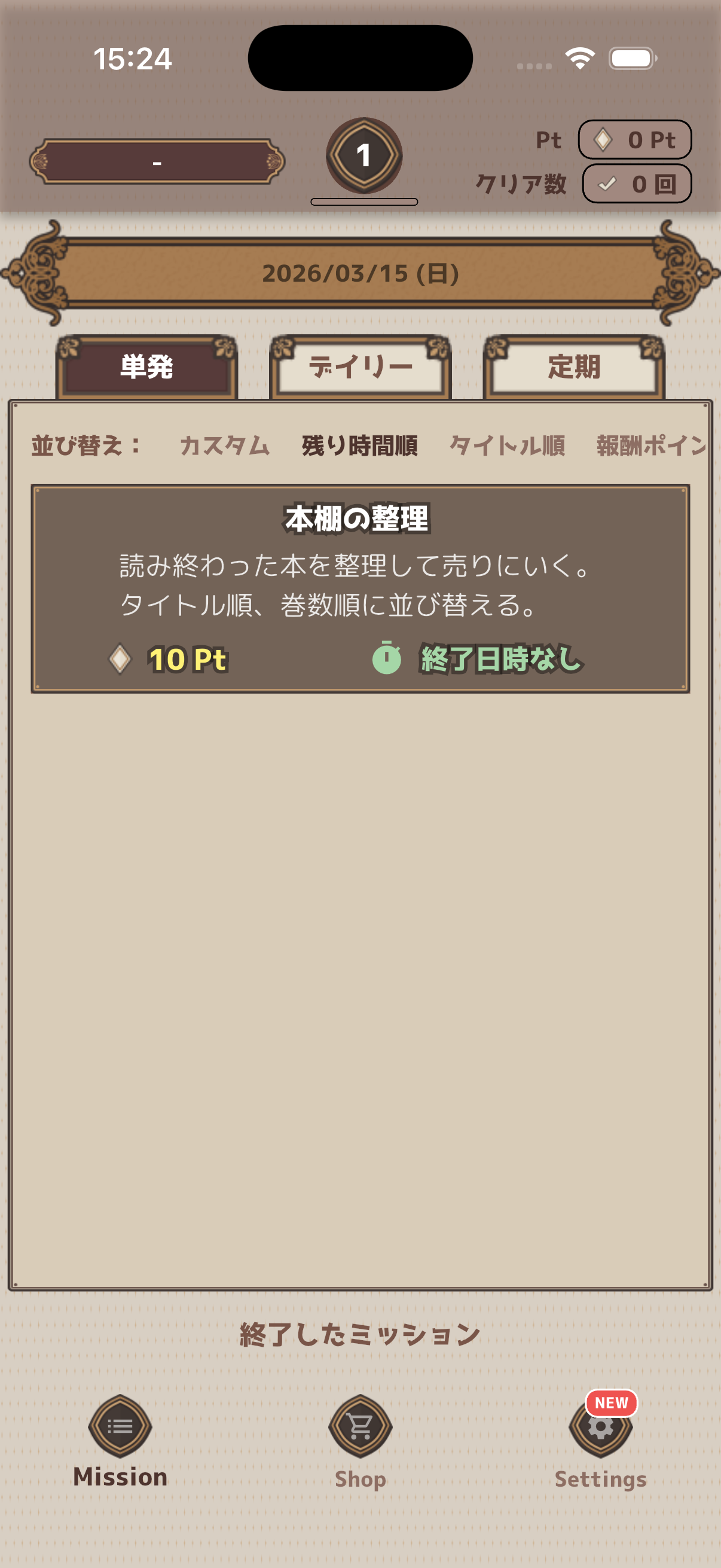
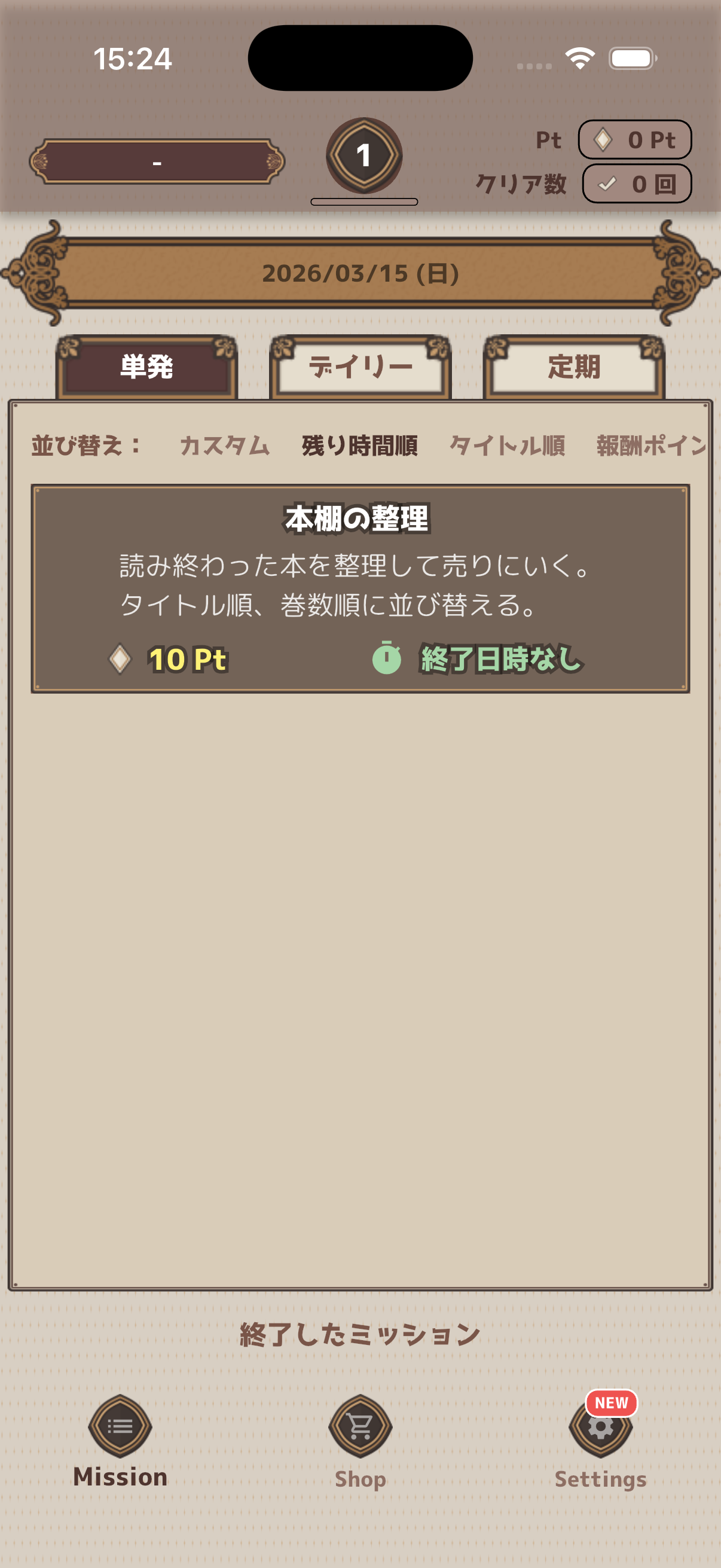
メイン画面の各部名称を紹介します。
画面構成
- ステータスバー — ユーザー名・レベル・ポイントを表示
- タブ切替 — 「単発」「デイリー」「定期」のミッションタブ
- ミッションリスト — 各ミッションカードが並ぶメインエリア
- フッターナビ — ミッション / ショップ / 設定の切り替え
ミッションの種類
MissionTodoでは、3種類のミッションを使い分けることで、あらゆるタスクに対応できます。
1. デイリーミッション
毎日自動で生成されるミッションです。日替わり時刻を過ぎると新しいミッションが出現します。毎日の習慣づくりに最適です。
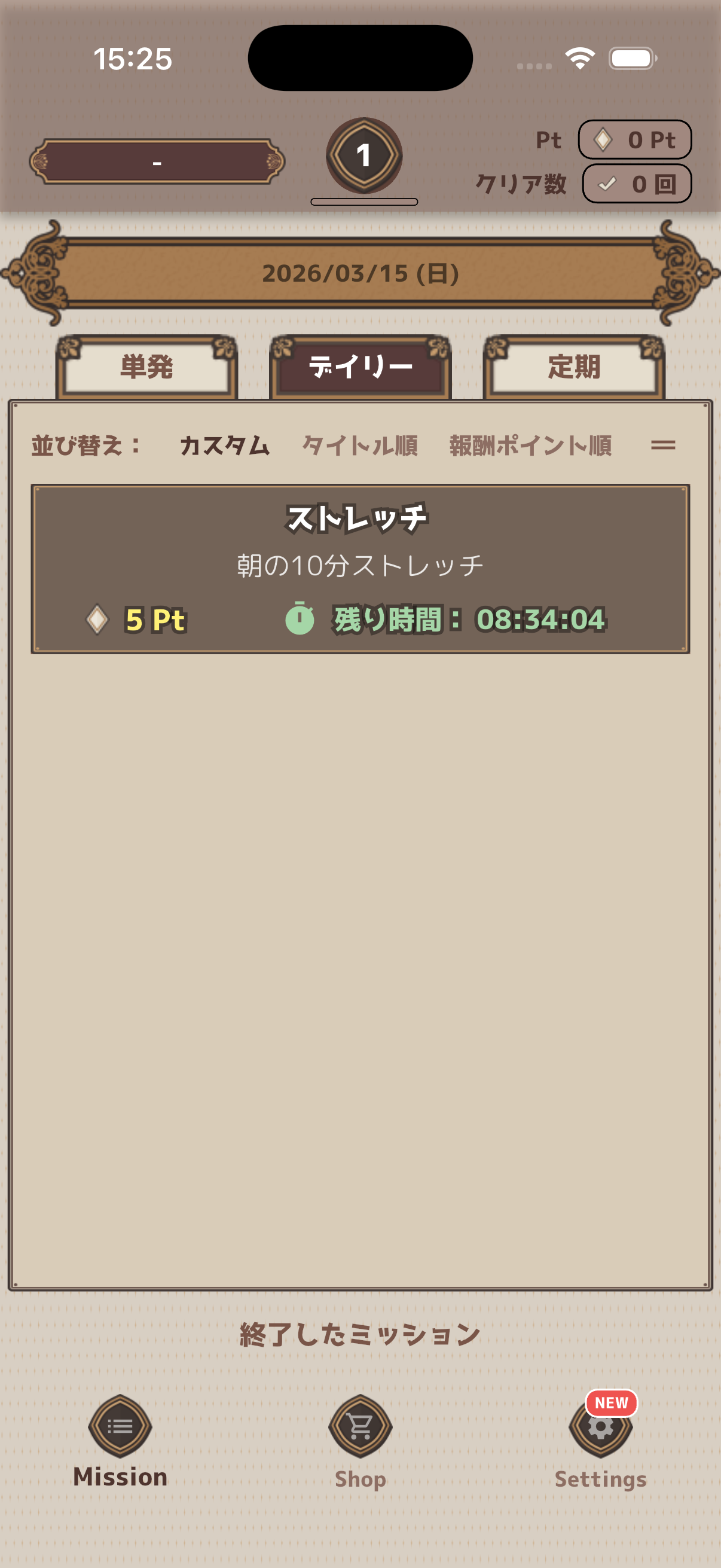
2. 定期ミッション
曜日や月次など、特定のスケジュールで繰り返されるミッションです。週次・月次・年次のパターンを設定できます。ルーティン管理に便利です。
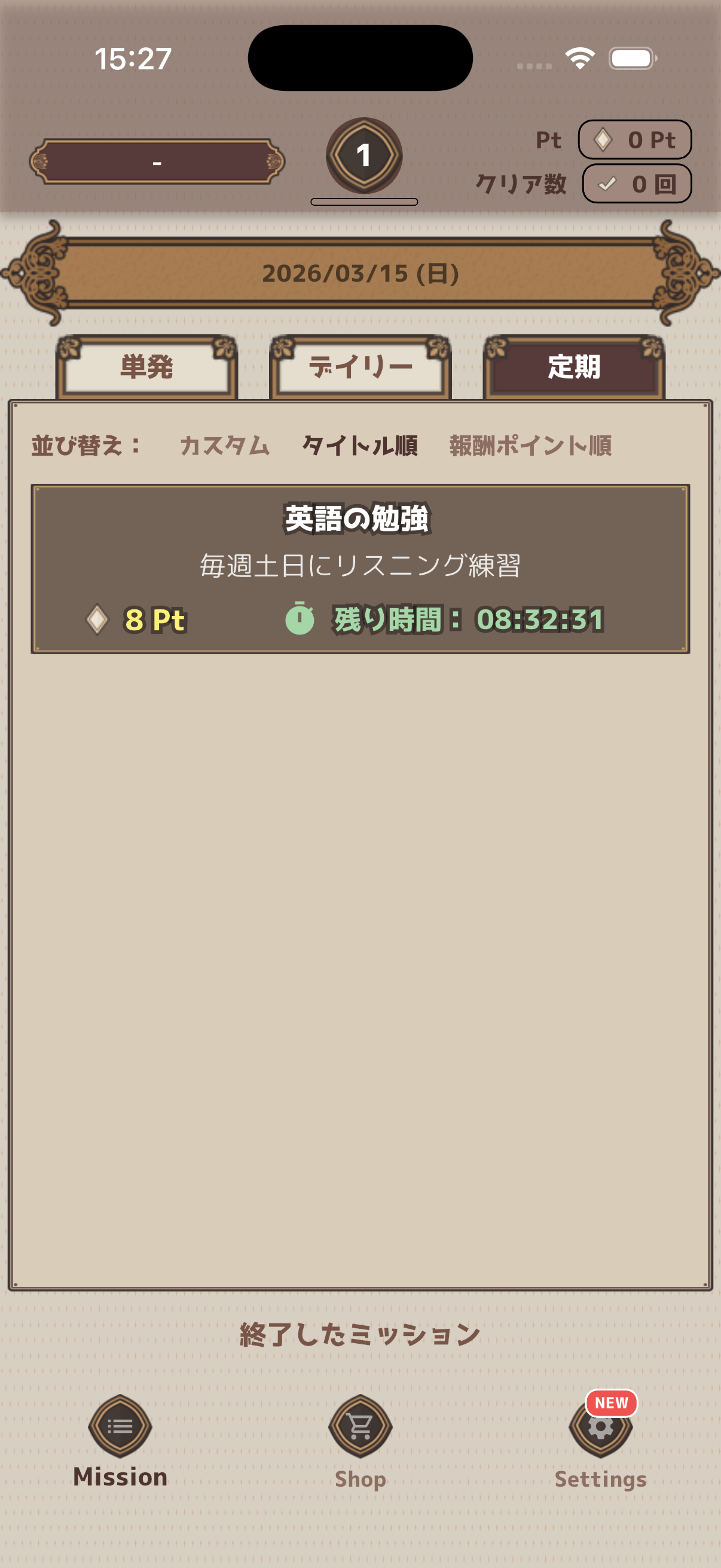
3. 単発ミッション
一回限りのミッションです。期限を設定でき、完了したら終了します。繰り返し設定を有効にすると、クリア後に自動で次のミッションが生成されます。
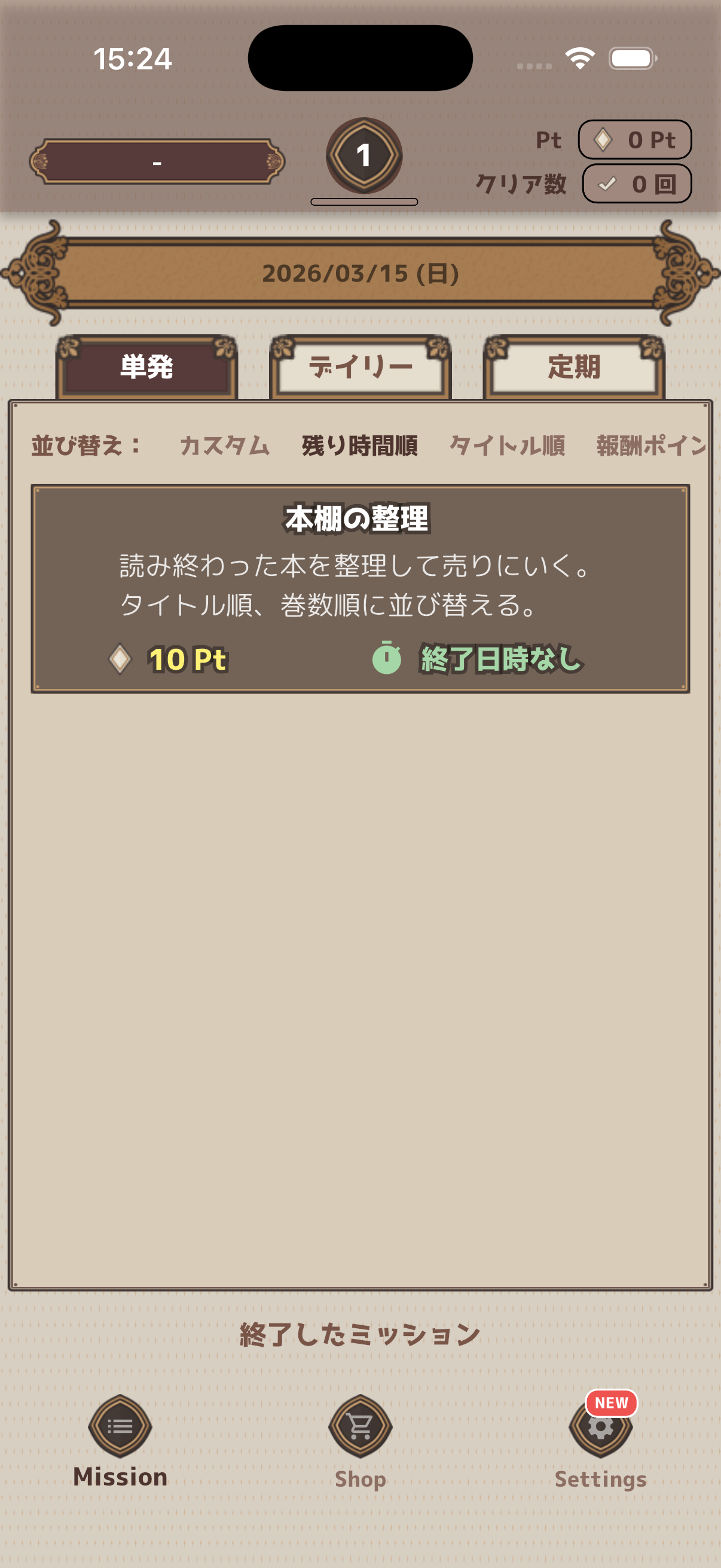
ミッション比較表
| 項目 | デイリー | 定期 | 単発 |
|---|---|---|---|
| 生成タイミング | 毎日自動 | スケジュール通り | 手動作成 |
| 期限設定 | 日替わり時刻 | 日替わり時刻 | 任意 |
| 繰り返し | 自動 | 自動 | 任意設定 |
| 終了日 | 設定可能 | 設定可能 | — |
| 用途 | 日課・習慣 | ルーティン | 個別タスク |
ミッションの作り方
設定画面の「ミッション追加」からミッションを作成できます。
作成の流れ
- 設定画面を開く
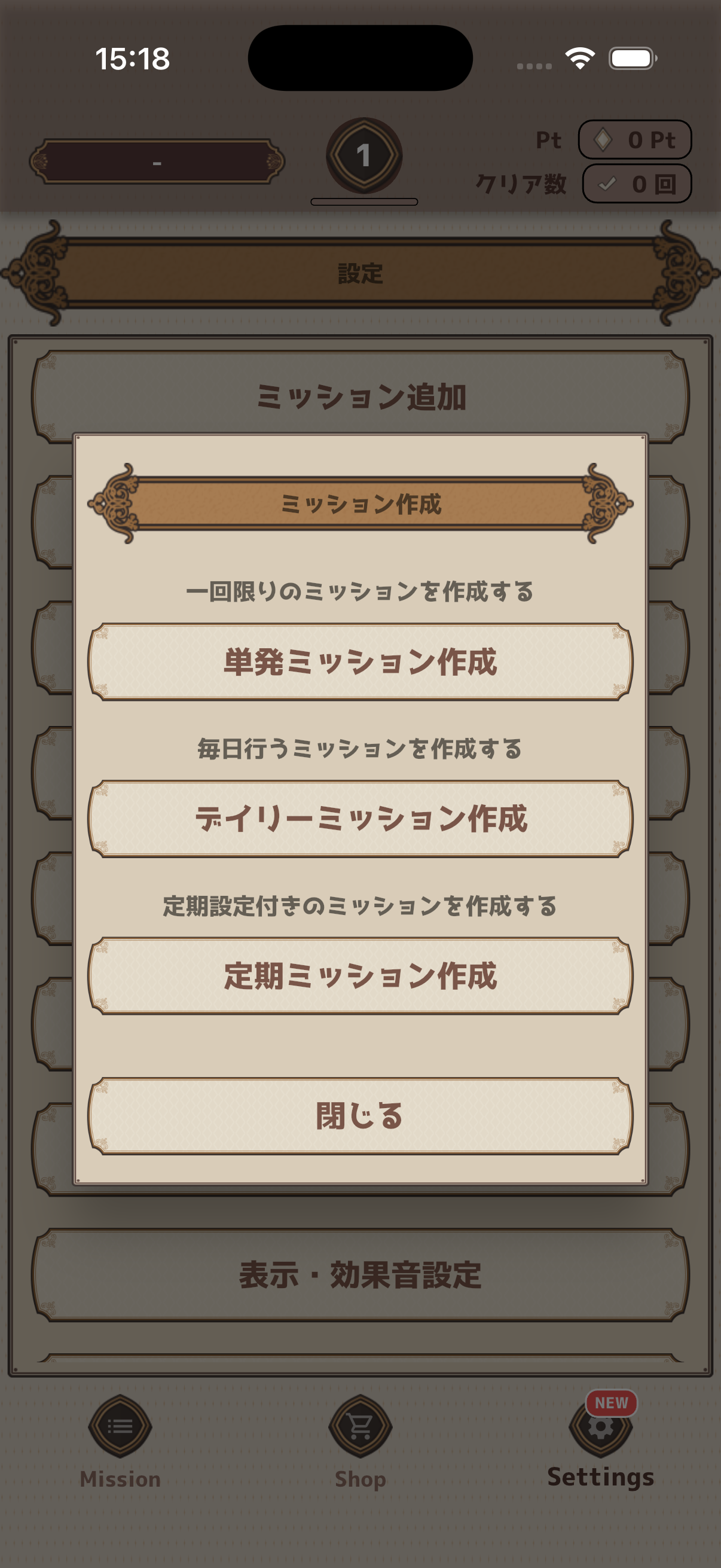
- 「ミッション追加」をタップ
- ミッションの種類を選択(デイリー / 定期 / 単発)
- ミッション名・説明・報酬ポイントを入力
- 必要に応じて各種設定を行う
- 「作成」をタップして完了
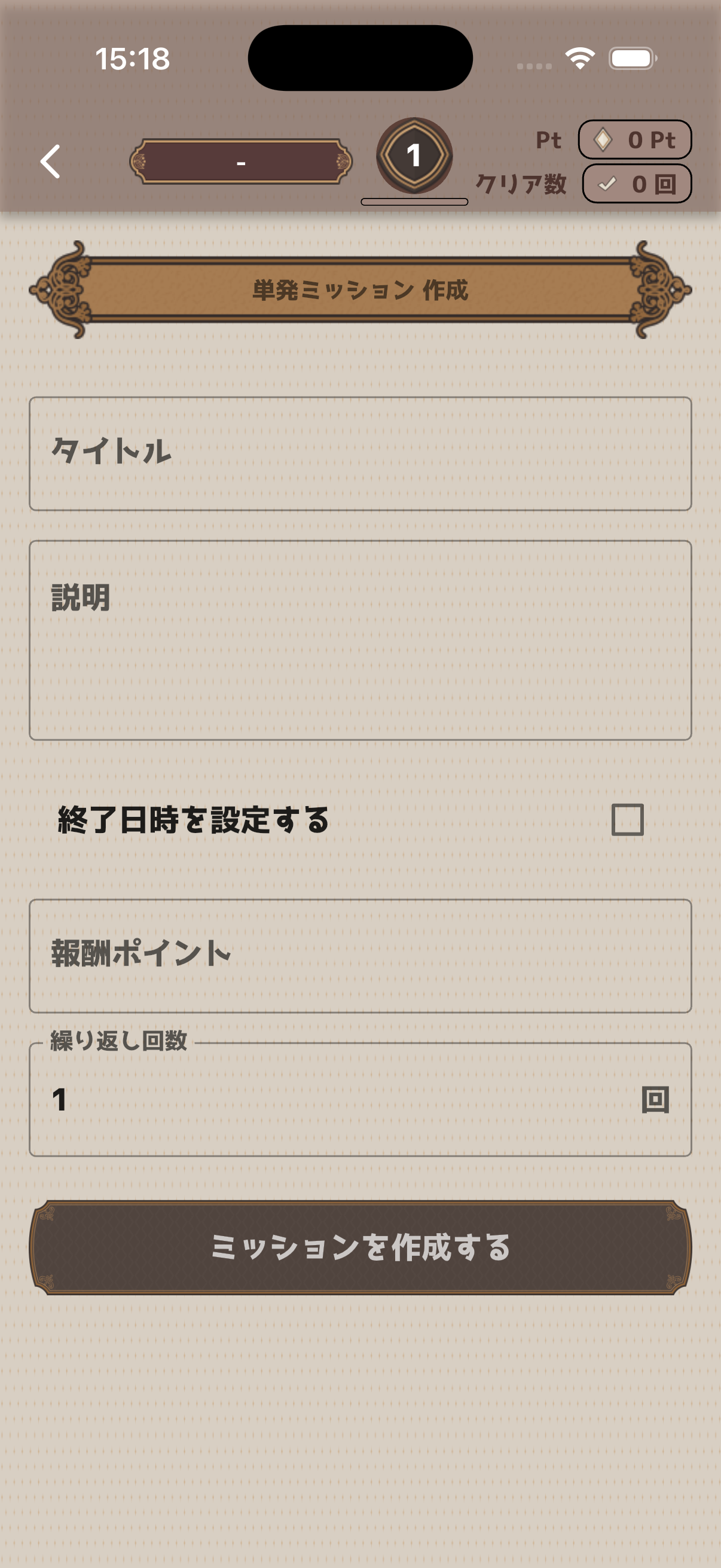
単発ミッション作成
一回限りのタスクを登録します。終了日時を設定すると、期限前に通知を受け取ることもできます。
| 項目 | 説明 |
|---|---|
| ミッション名 | タスクの名前(必須) |
| 説明 | 詳細メモ(任意) |
| 終了日時 | ミッションの期限(任意) |
| 報酬ポイント | クリア時に獲得するPt(必須) |
| 繰り返し回数 | クリア後に自動で再生成する回数 |
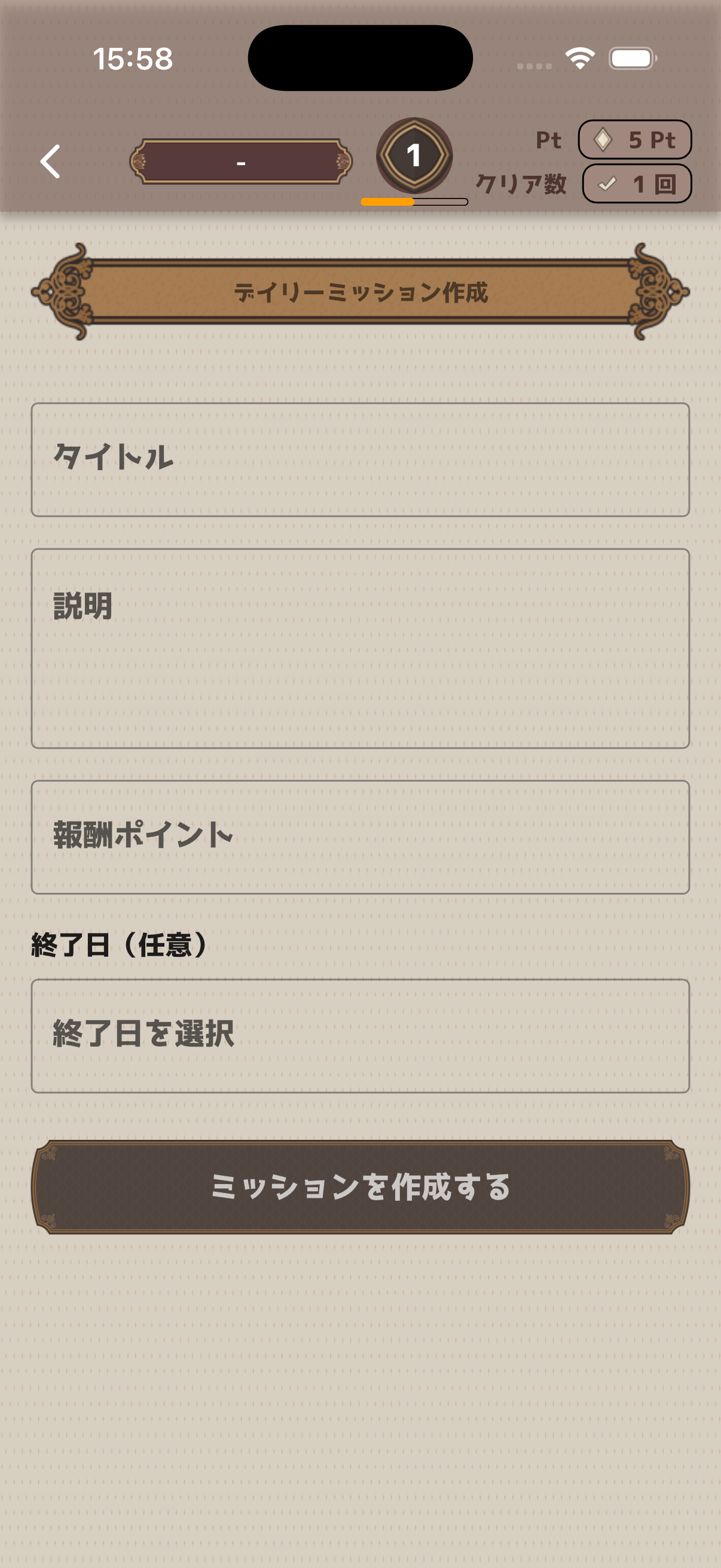
デイリーミッション作成
毎日繰り返すミッションの「デザイン(テンプレート)」を作成します。デザインをもとに毎日ミッションが自動生成されます。
| 項目 | 説明 |
|---|---|
| ミッション名 | タスクの名前(必須) |
| 説明 | 詳細メモ(任意) |
| 報酬ポイント | クリア時に獲得するPt(必須) |
| 終了日 | デザインの有効期限(任意) |
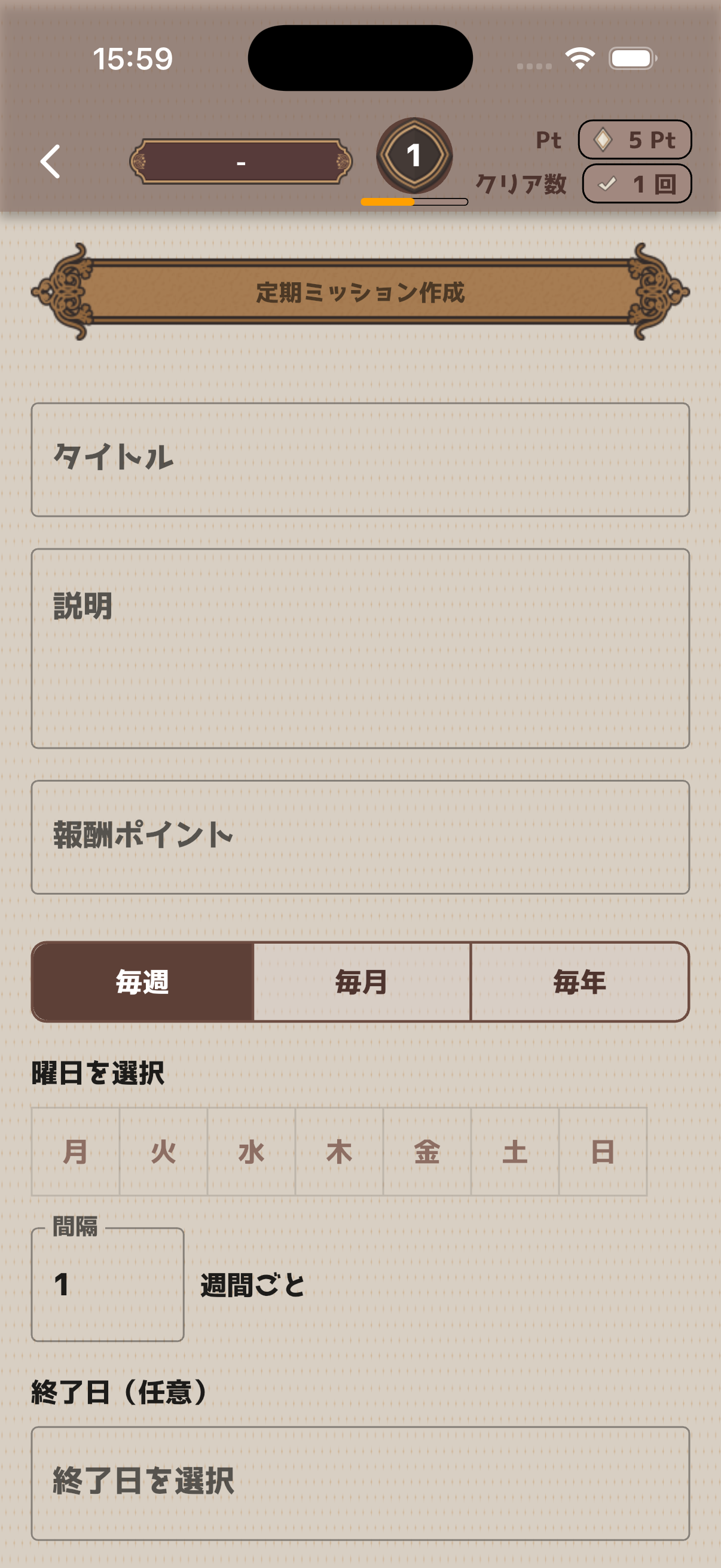
定期ミッション作成
曜日や月次など、特定のスケジュールで繰り返すミッションのデザインを作成します。毎週・毎月・毎年のパターンを設定できます。
| 項目 | 説明 |
|---|---|
| ミッション名 | タスクの名前(必須) |
| 説明 | 詳細メモ(任意) |
| 報酬ポイント | クリア時に獲得するPt(必須) |
| 頻度 | 毎週 / 毎月 / 毎年 |
| 曜日・日付 | ミッションが発生するタイミング |
| 間隔 | 何週間/何ヶ月ごとに発生するか |
| 終了日 | デザインの有効期限(任意) |
ミッションをクリアする
ミッションカードをタップするとクリア操作ができます。
クリア操作
- ミッションカードのチェックボタンをタップ
- クリア演出が表示される
- 報酬ポイントを獲得!
繰り返し回数が設定されている場合は、指定回数をすべてクリアすると完了となります。
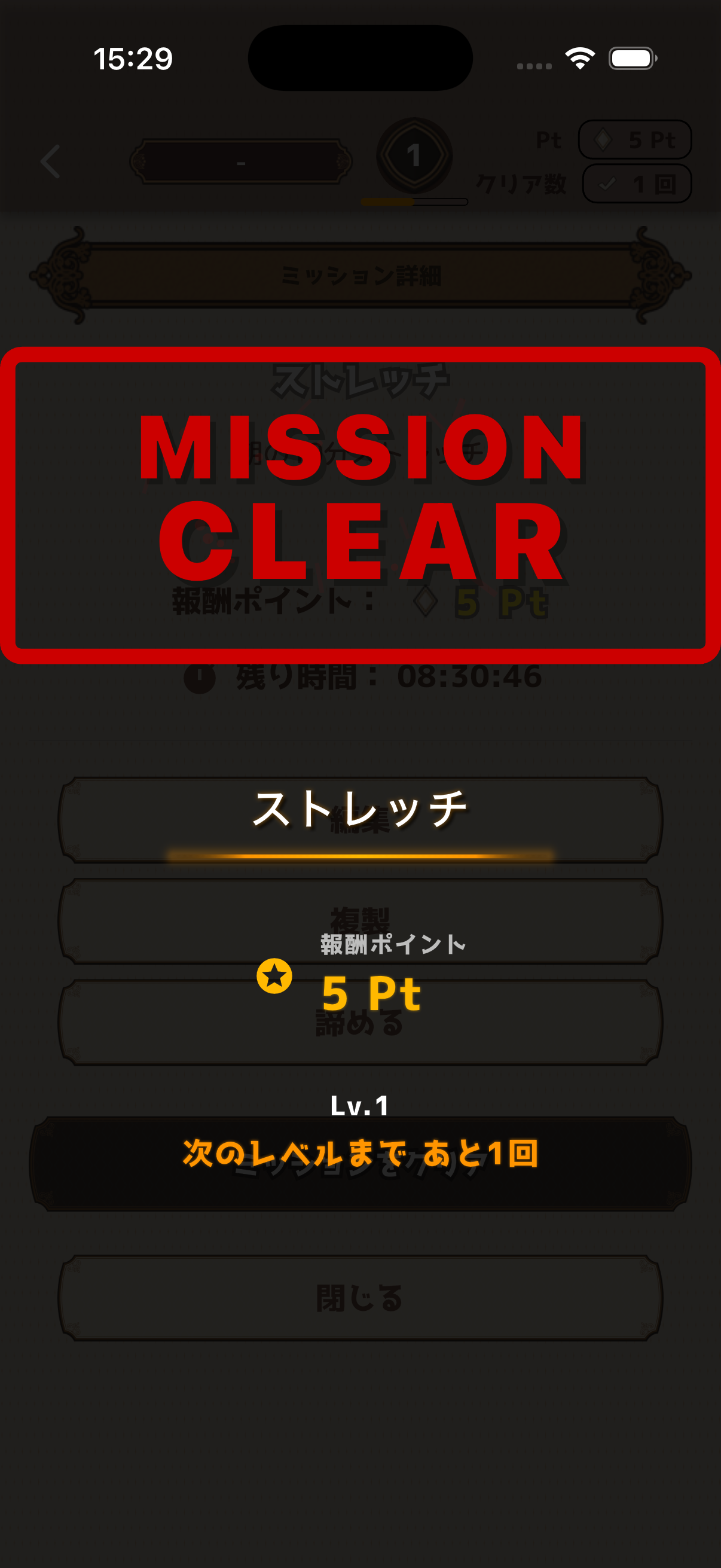
ミッション詳細画面
ミッションカードをタップすると詳細画面が開きます。ここでは「編集」「複製」「諦める」「ミッションをクリア」などの操作が行えます。
ポイントシステム
ミッションをクリアすると、設定した報酬ポイントを獲得できます。
ポイントの獲得
- 各ミッションに設定した報酬Ptがクリア時に加算されます
- 繰り返し回数が設定されている場合、1回のクリアごとにポイントが加算されます
- 獲得したポイントは画面上部のステータスバーで確認できます
レベルシステム
ミッションをクリアするとレベルが上がります。クリア回数に応じてレベルが変動し、次のレベルまでの残りクリア数も表示されます。
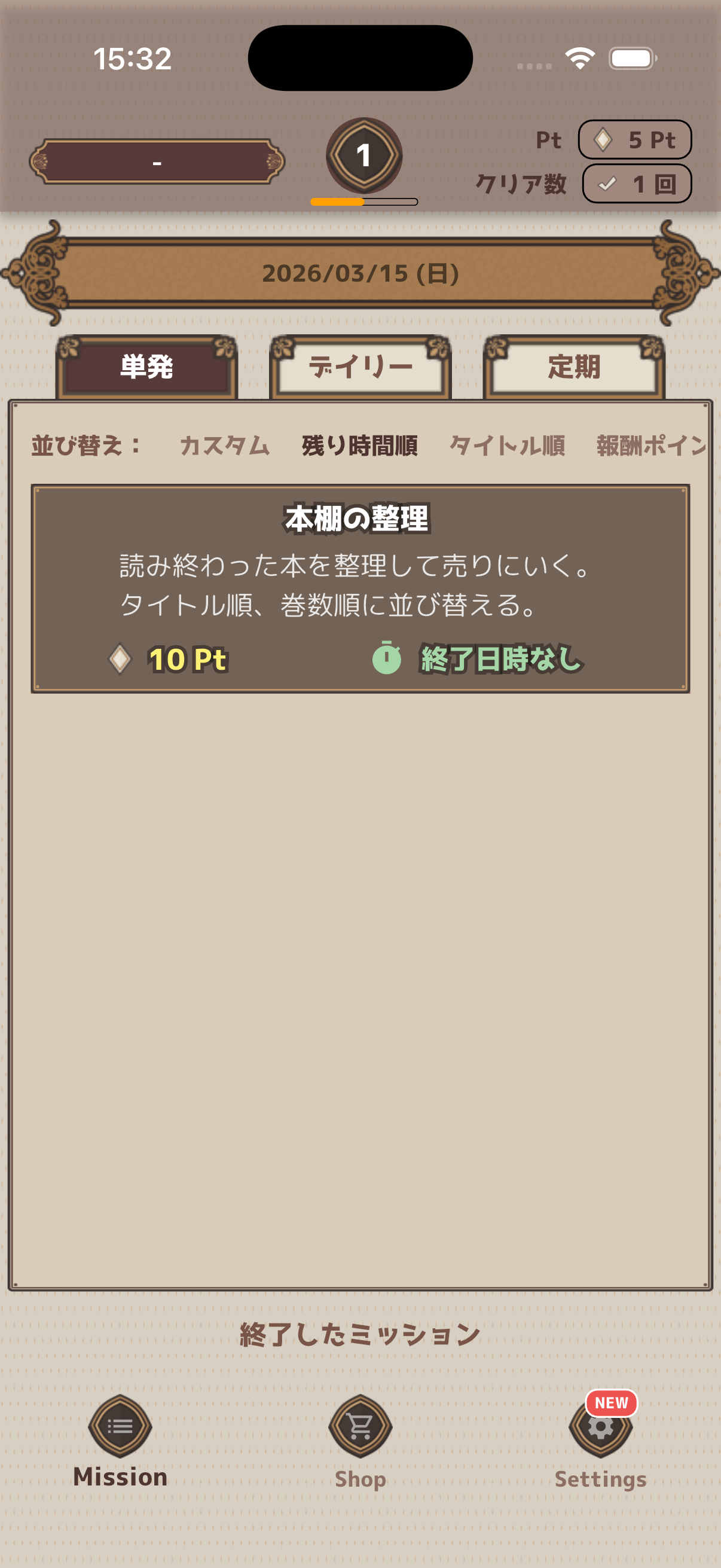
ショップ
ショップでは、自分で作成したご褒美アイテムをポイントで購入できます。
アイテムの作り方
- 設定画面の「ショップアイテム追加」をタップ
- アイテム名、価格(Pt)、アイコンを設定
- 必要に応じて在庫数を設定
- 「作成」をタップして完了
選べるアイコン
 お金
お金
 コイン
コイン
 書類
書類
 本
本
 飲み物
飲み物
 音楽
音楽
 ポーション
ポーション
 オーブ
オーブ
 収納
収納
 剣
剣
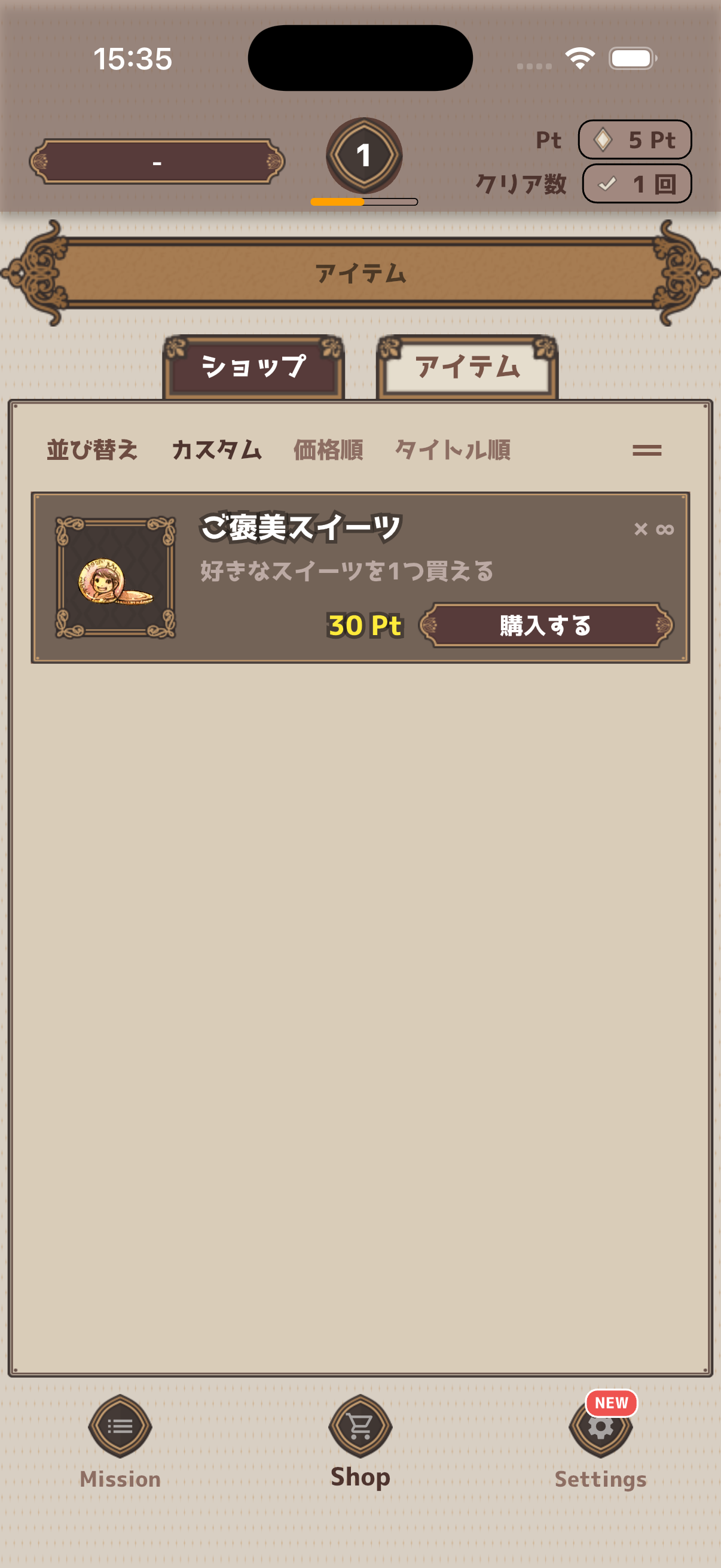
アイテムの購入
- 画面下部のナビで「ショップ」タブに切り替え
- 購入したいアイテムをタップ
- 確認ダイアログで「購入」をタップ
- ポイントが消費され、アイテムを獲得!
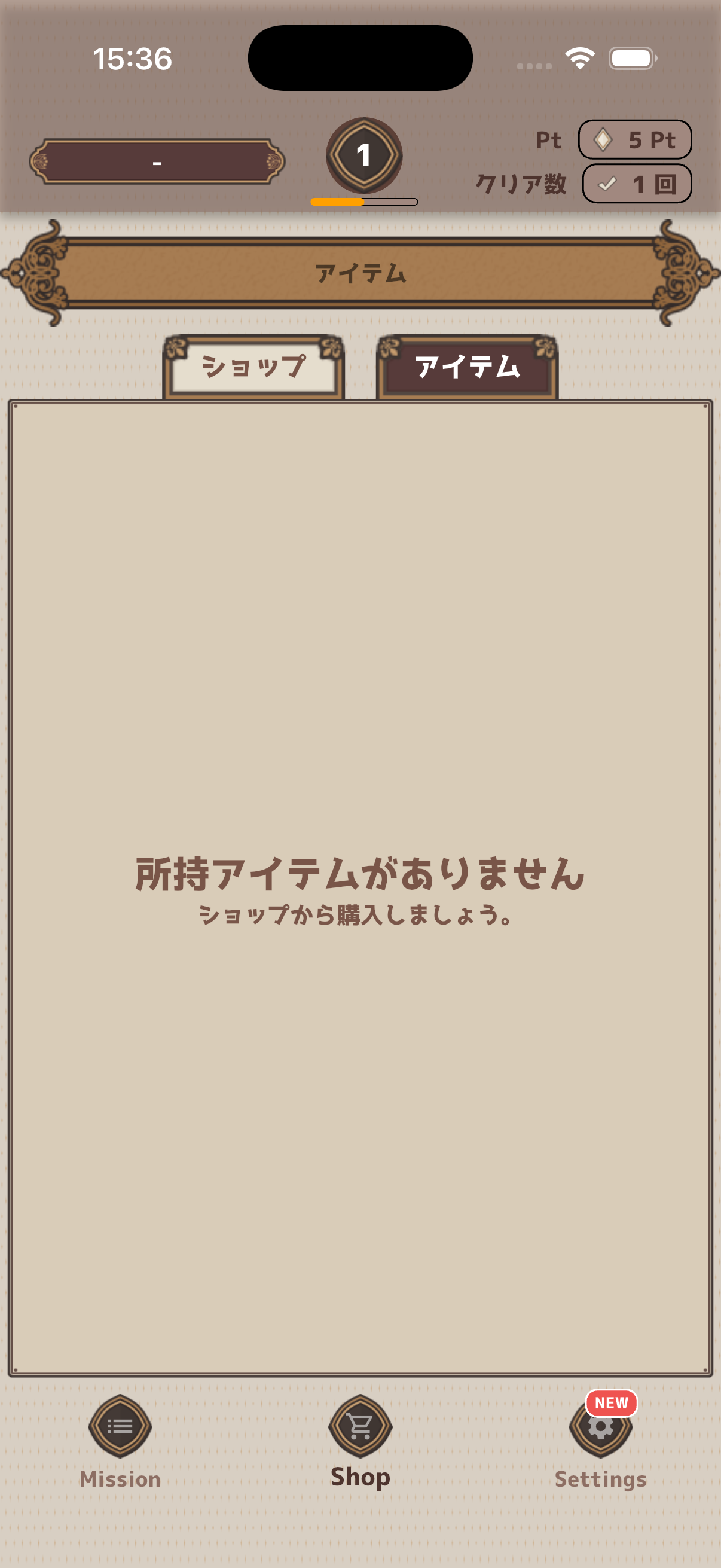
アイテムの使用
「アイテム」タブに切り替えると、購入済みのアイテム一覧が表示されます。アイテムをタップして「使用」すると、使用済みとしてマークされます。
在庫数を設定したアイテムは、在庫がなくなるとショップから非表示になります。
着せ替えテーマ
アプリの見た目を「テーマ」で着せ替えできます。気分に合わせてデザインを変更しましょう。
利用可能なテーマ
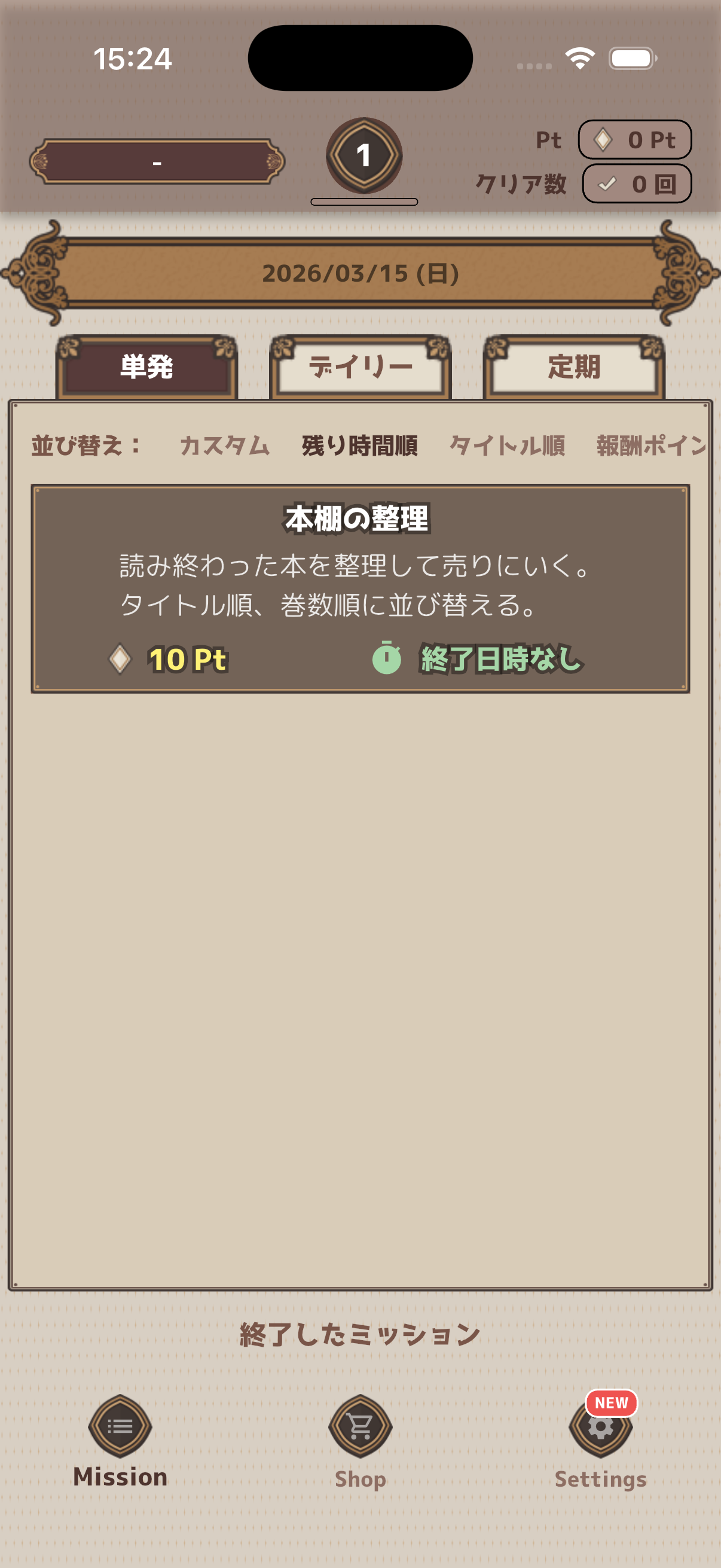
シンプルで使いやすいデザイン
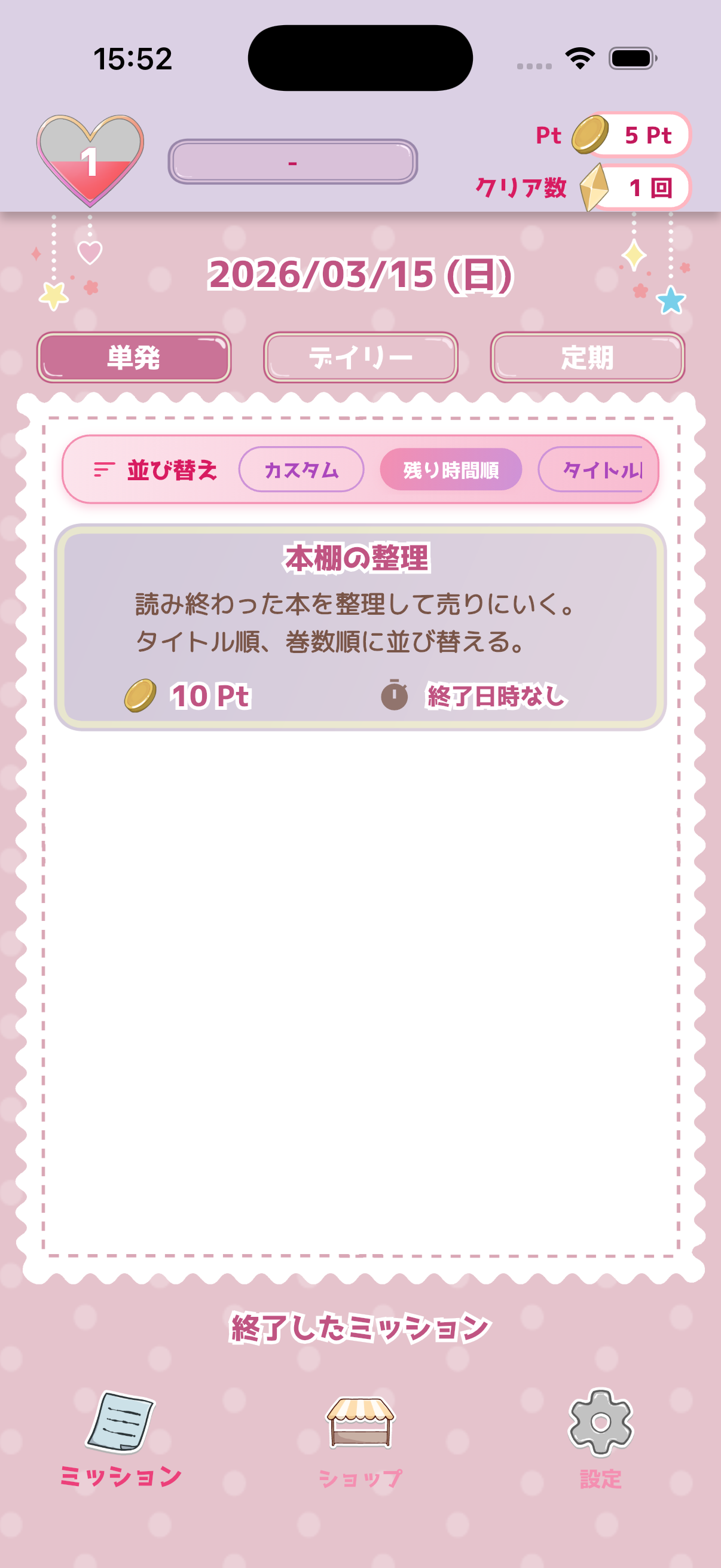
かわいくてポップなデザイン
テーマの変更方法
- 設定画面の「着せ替えテーマショップ」をタップ
- テーマをプレビューで確認
- 有料テーマの場合は購入手続きを行う
- 「適用」をタップしてテーマを変更
設定
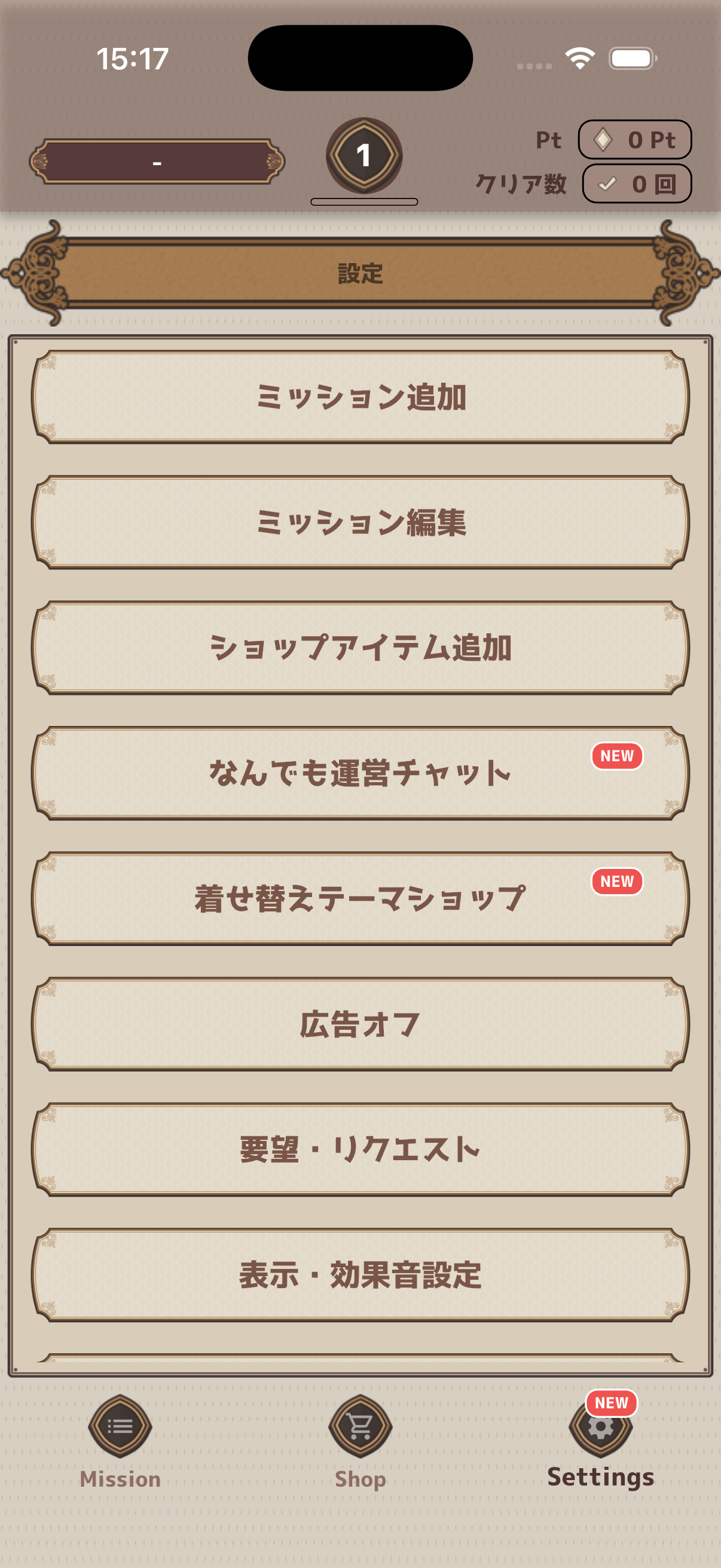
設定画面では、アプリの各種カスタマイズが行えます。
日替わり時刻設定
デイリーミッションがリセットされる時刻を変更できます。デフォルトは午前0時です。例えば午前4時に設定すると、深夜に活動する方でもミッションが途切れません。
表示・効果音設定
- リストに説明を表示 — ミッション一覧に説明文を表示
- ショップのコンパクト表示 — ショップアイテムをコンパクトに表示
- クリアアニメーション — ミッション完了時のアニメーション表示
- 効果音 — ボタン操作やミッション完了時の効果音
- 使用済みのアイテムを表示 — ショップで使用済みアイテムの表示/非表示
クリア数設定
現在のミッションクリア数を確認・変更できます。クリア数はレベルシステムの基盤となっており、レベルの計算に使用されます。
広告オフ
アプリ内課金で広告を非表示にできます。一度購入すると、以降は広告が表示されなくなります。
ユーザー名
アプリ内で表示されるユーザー名を変更できます。
バックアップ
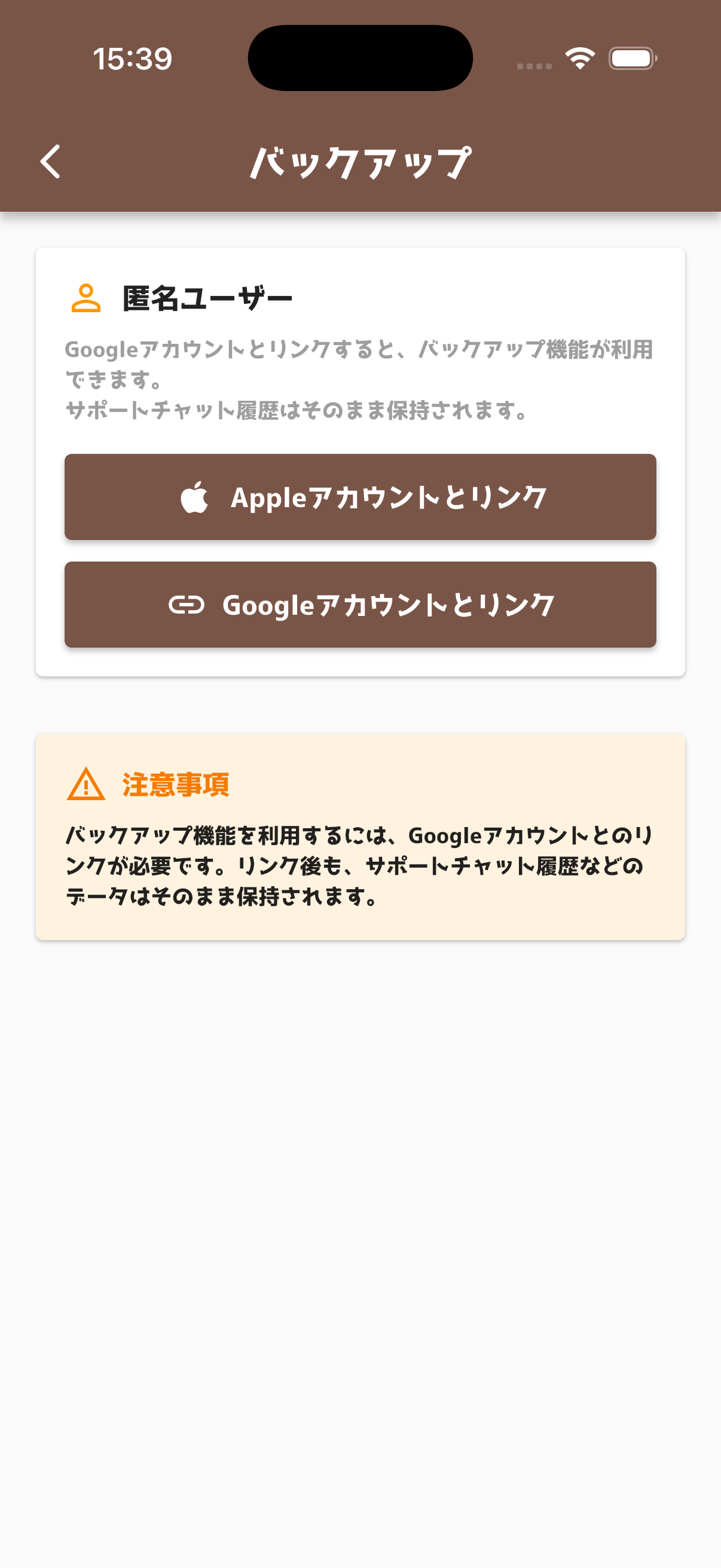
大切なデータをクラウドにバックアップし、機種変更時などに復元できます。
認証方法
バックアップ機能を使用するには、GoogleアカウントまたはAppleアカウントでの認証が必要です。
バックアップ手順
- 設定画面の「データをバックアップ」をタップ
- Google / Apple アカウントで認証
- 「バックアップを作成」をタップ
- クラウドにデータが保存されます
復元手順
- 新しい端末でアプリをインストール
- 同じアカウントで認証
- 「復元」をタップ
通知設定
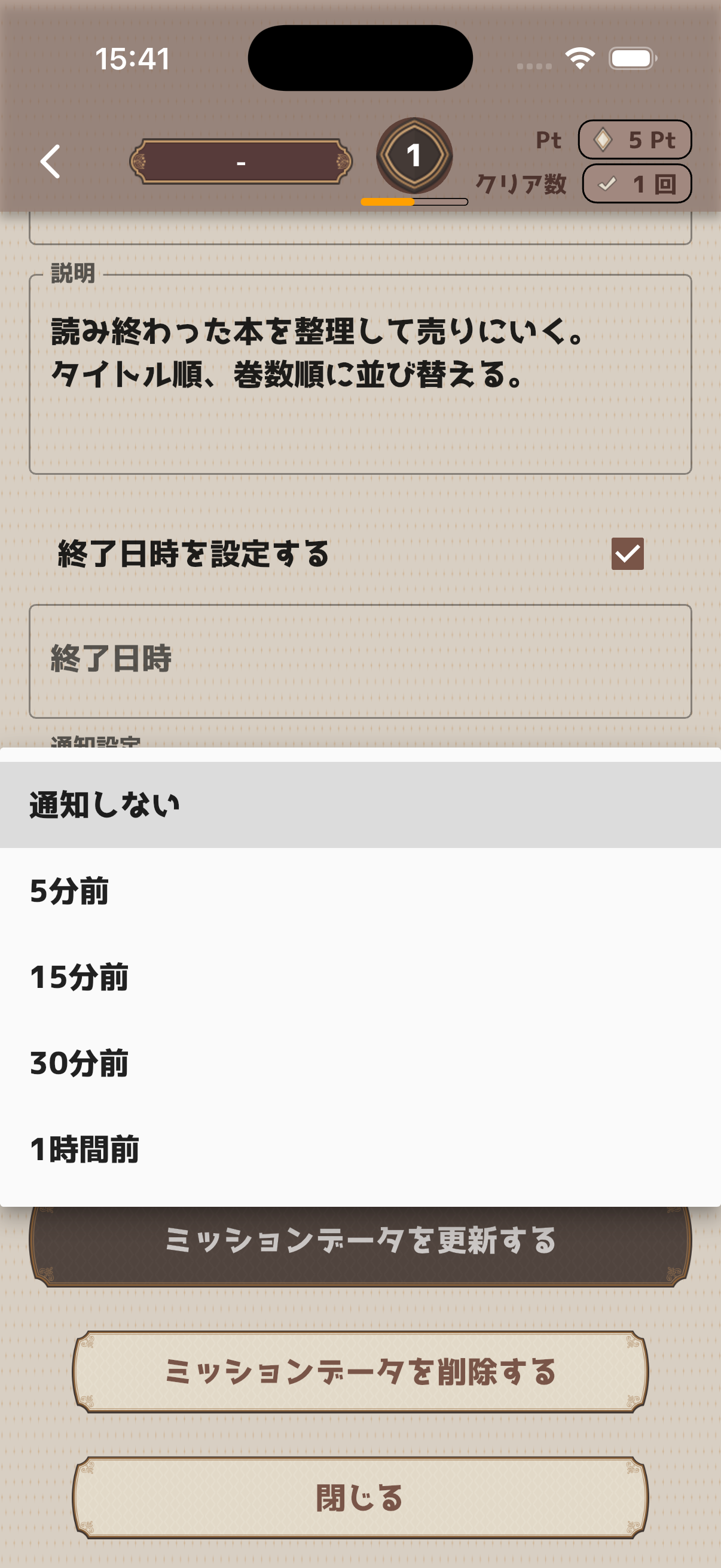
単発ミッションに期限を設定している場合、リマインダー通知を受け取ることができます。
通知タイミング
- 通知なし
- 5分前
- 15分前
- 30分前
- 1時間前
設定方法
- 単発ミッションの作成・編集画面を開く
- 「終了日時」を設定する
- 「通知設定」で通知タイミングを選択
ホームウィジェット
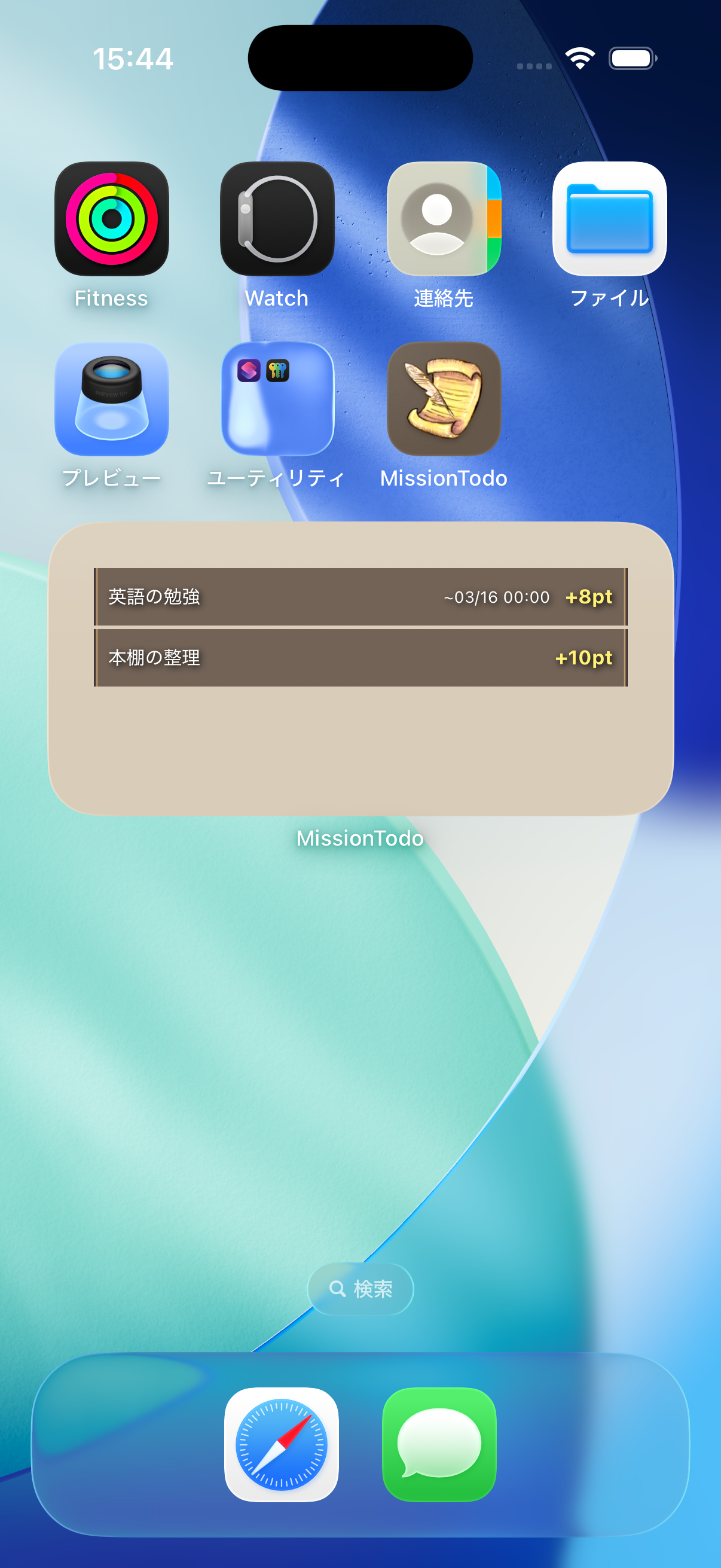
ホーム画面にウィジェットを配置すると、アプリを開かずに今日のミッション状況を確認できます。
iOS での追加方法
- ホーム画面の空きスペースを長押し
- 左上の「+」ボタンをタップ
- 「MissionTodo」を検索して選択
- ウィジェットサイズを選んで「ウィジェットを追加」
Android での追加方法
- ホーム画面の空きスペースを長押し
- 「ウィジェット」をタップ
- 「MissionTodo」を探して選択
- ウィジェットをホーム画面にドラッグ
お問い合わせ
アプリに関するご質問やご要望は、以下の方法でお気軽にお問い合わせください。
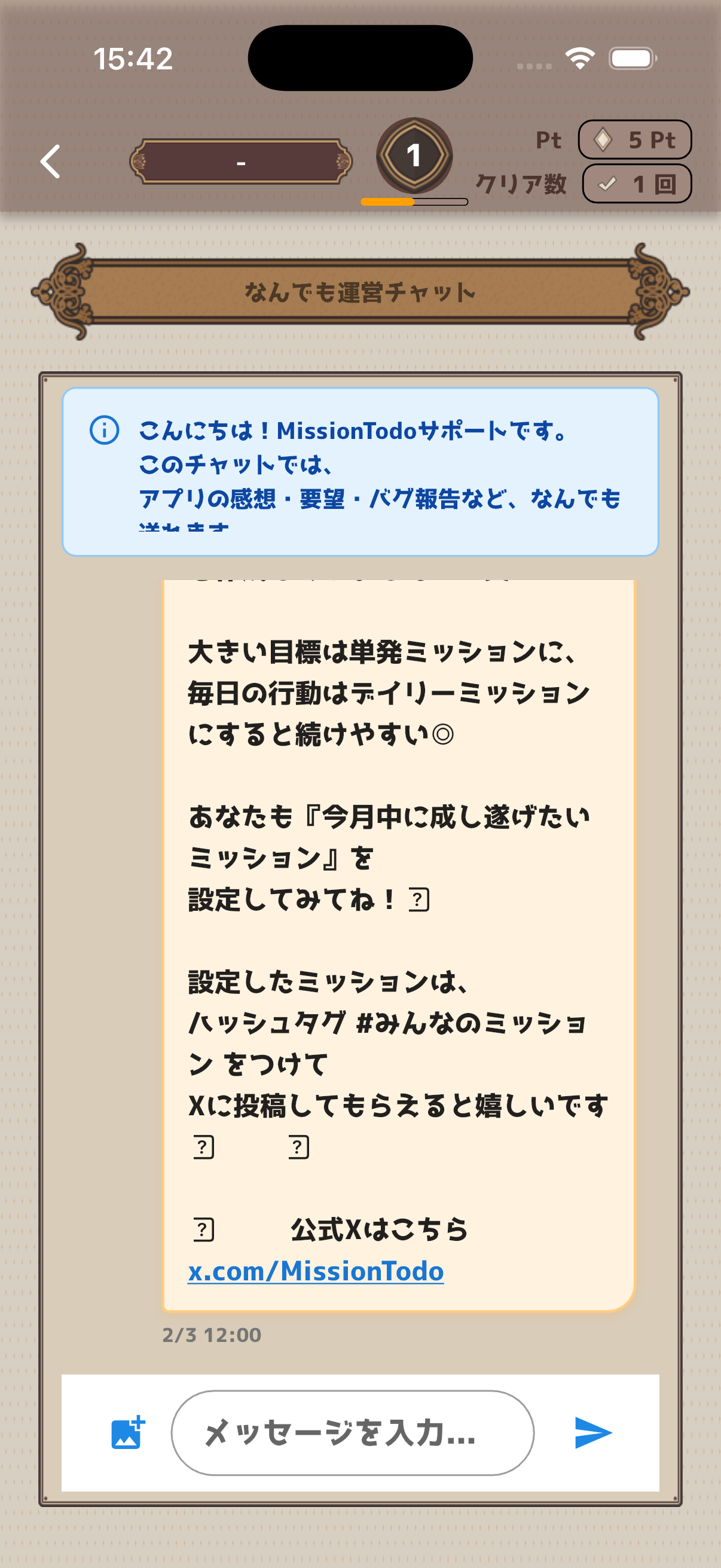
なんでも運営チャット
アプリ内の設定画面から「なんでも運営チャット」にアクセスできます。開発チームに直接メッセージを送ることができます。
要望・リクエスト
設定画面の「要望・リクエスト」から、新しい機能の要望やフィードバックを送信できます。他のユーザーのリクエストに「ほしい」投票もできます。
メールでのお問い合わせ
下記メールアドレスまでご連絡ください。
support@bpmjapan.co.jp
BPM Japan LLC
iOS / Android
© 2026 BPM Japan LLC. All rights reserved.